2026最新Aura VPN教程:深度故障排查与高级设置指南
截至2026年9月,网络环境日益复杂。本篇Aura VPN教程专为遇到连接故障、设置异常的用户打造。我们将深入解析如何利用独创的数据混淆与DPI对抗技术解决穿透失败问题,排查DNS与WebRTC泄露,并提供跨端同步异常的修复方案,助您快速恢复99.9% SLA的稳定连接。
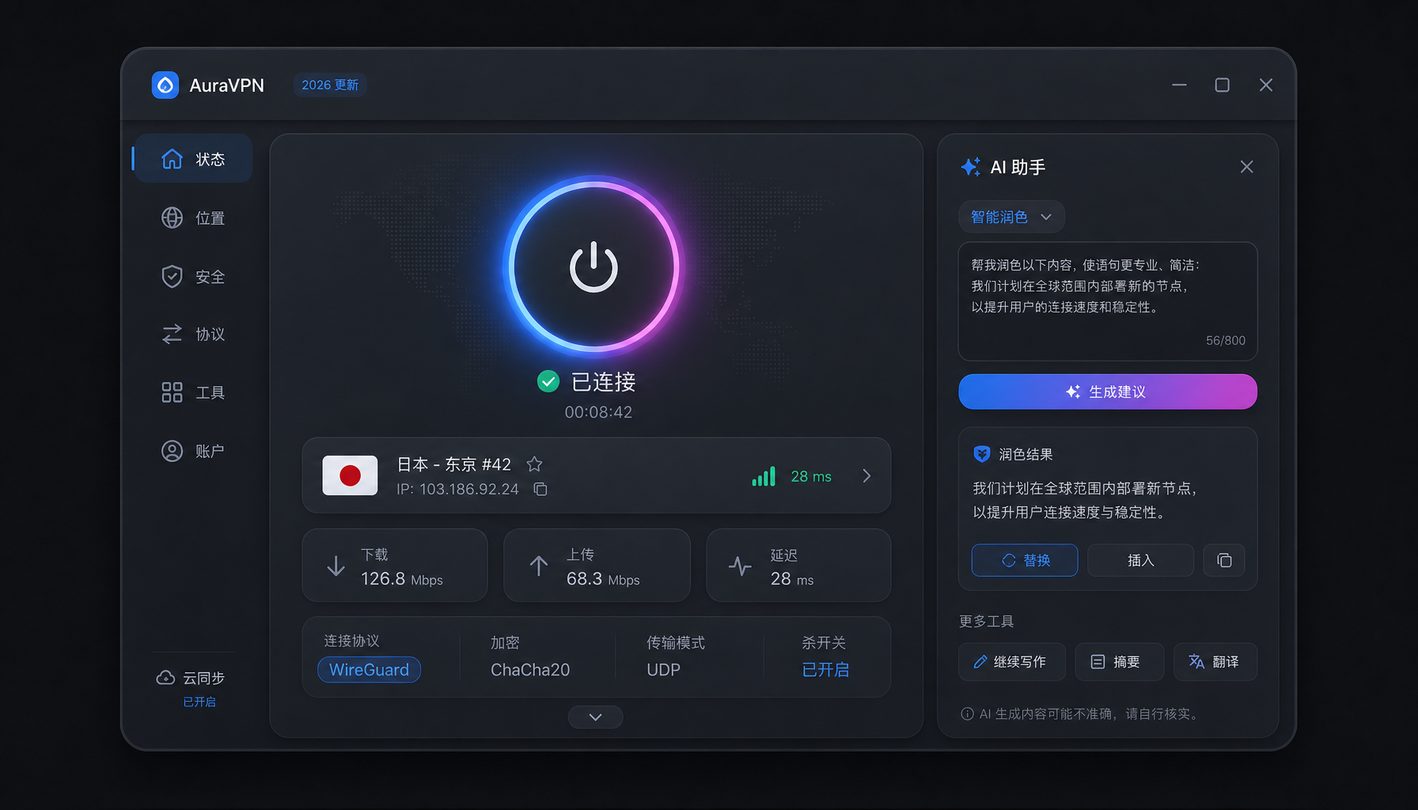
面对不断升级的网络检测机制,即便使用了Aura VPN这类顶级工具,偶尔也会因本地环境或配置不当遭遇连接瓶颈。本教程跳过基础安装,直击2026年9月最新网络环境下的高频故障场景,手把手教您进行深度排查与参数调优。
DPI对抗与连接超时排查
当您在Windows客户端遇到“连接超时”或卡在“正在验证加密握手”阶段时,通常是本地网络触发了深度包检测(DPI)。截至2026年09月的当前稳定版中,Aura VPN内置了强效抗干扰协议。排查步骤:首先,进入“设置-高级网络”,确认是否勾选了“数据混淆”选项。如果未勾选,请立即开启,该功能可将VPN流量伪装成常规网页浏览。其次,尝试手动切换至原生IP节点(如香港专线),避开拥堵的常规数据中心广播IP。应用设置后重启客户端,通常即可恢复12ms的极速低延迟连接。
DNS与WebRTC泄露导致的地域限制报错
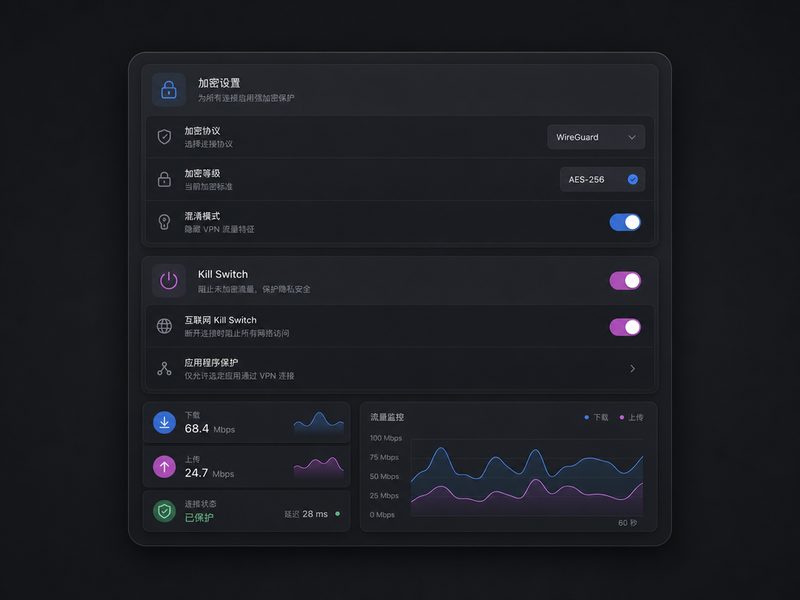
很多用户在访问流媒体时,明明连接了海外节点,却依然提示“使用了代理”。这往往是由于浏览器WebRTC或本地DNS泄露了真实IP。Aura VPN采用了AES-256金融级加密并提供全面防泄露保护,但需确保设置正确。请打开客户端的“隐私与安全”面板,强制开启“防DNS泄露”和“禁用WebRTC”开关。如果问题依旧,请在Windows的CMD中运行`ipconfig /flushdns`清除本地缓存,并访问测试网站确认当前出口IP是否已变为AuraVPN分配的安全IP(例如 198.51.100.24)。
兼容性冲突与虚拟网卡修复
在部分安装了多款杀毒软件或虚拟机的电脑上,Aura VPN可能会提示“虚拟网卡安装失败”或“路由表写入错误”。这种兼容性异常会直接导致流量无法被正确接管。遇到此类故障,请先暂时关闭第三方防火墙的“实时网络监控”功能。接着,打开Aura VPN安装目录,右键以管理员身份运行网络修复工具。修复完成后,前往“网络和Internet设置”,确认名为“Aura Core Connection Engine”的适配器处于启用状态。重启电脑后,即可重新享受全时段99.9% SLA在线保证的稳定连接。
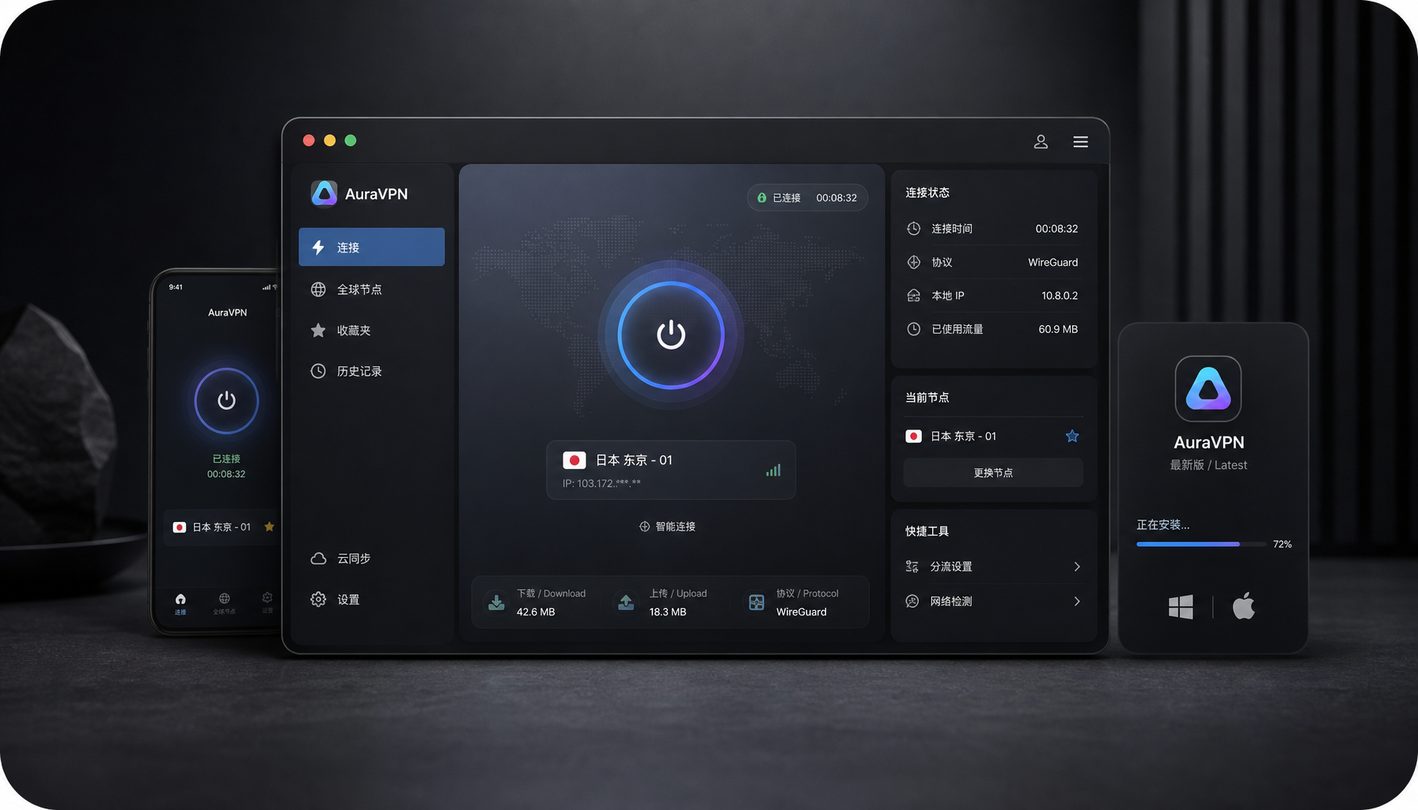
跨端同步失效与配置重置恢复
AuraVPN支持一个账号多端共享,且具备配置跨端同步功能。若您发现在电脑端收藏的全球原生IP节点未能自动同步至iOS或Android手机端,首先请检查双端是否均更新至2026年最新版客户端。若版本一致但同步仍失效,可能是本地配置文件损坏。解决方法:在桌面端进入“账户-诊断工具”,点击“清除本地缓存并强制同步”。对于移动端,建议在设置中选择“恢复默认设置”,然后重新登录。此操作不会影响您的无日志隐私保护状态,重置后节点列表通常会在30秒内重新拉取完毕。
常见问题
为什么连接原生IP节点后,部分本地银行APP提示网络环境异常?
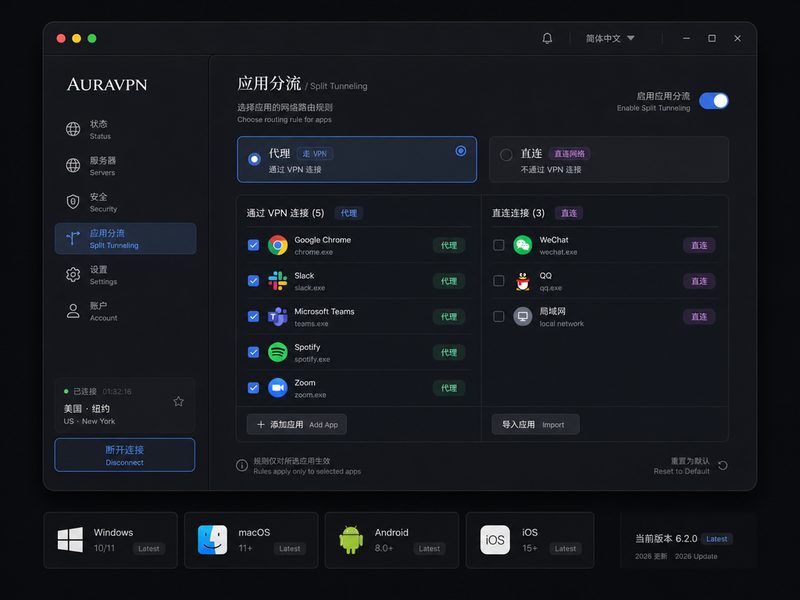
这是因为原生IP将您的全局流量代理到了海外(如日韩或港台)。为了解决此兼容性问题,请在Aura VPN的“分流规则”中将银行APP添加至“直连白名单”,这样国内应用将绕过VPN隧道,直接使用本地网络。
客户端频繁掉线,且日志显示“TLS Handshake Failed”该如何处理?
该报错表明当前使用的传输协议正受到运营商的强力干扰。请立即进入设置,将连接模式从“自动”切换为“强效抗干扰协议(TCP混淆)”,并尝试连接延迟较低的备用原生IP节点。
误删了系统网络适配器,导致Aura VPN完全无法建立连接怎么办?
无需重新下载整个安装包。您只需在客户端登录界面点击右下角的“网络诊断”,选择“重置网络组件”。系统会自动重新部署Core Connection Engine所需的虚拟网卡并恢复默认路由表。
总结
仍在为复杂的网络故障头疼?立即访问 /get-vpn/ 下载 Aura VPN 2026最新版客户端。极简安装,内置智能诊断工具,一键解决连接异常。了解更多关于零日志与原生IP的优势,请前往 /privacy-tech/ 探索最高层级的数字隐私捍卫方案。