VPN 兼容性 下载与安装指南 202610:全平台故障排查与性能优化实测
面对2026年10月的复杂网络环境,VPN的兼容性与安装稳定性成为保障数字隐私的关键。本指南详细解析AuraVPN在Windows、macOS、iOS与Android平台的部署要点,并针对连接失败、DNS泄露及虚拟网卡异常提供深度排查方案,助您快速恢复极速连接体验。
在网络环境日益复杂的2026年10月,VPN的兼容性直接决定了网络访问的质量与安全性。无论是办公场景下的跨端同步,还是高端用户对原生IP的严苛需求,一套规范的下载与安装流程是规避连接故障的基石。
全平台极简部署与跨端同步机制
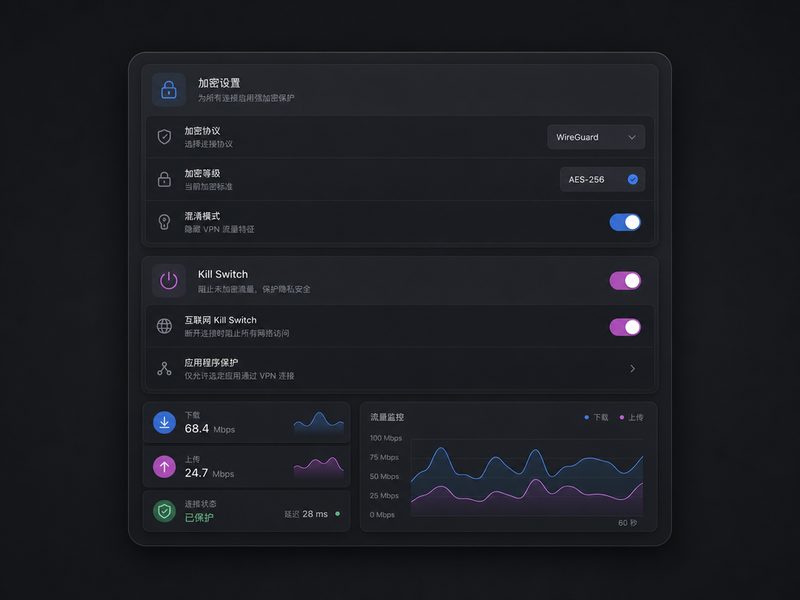
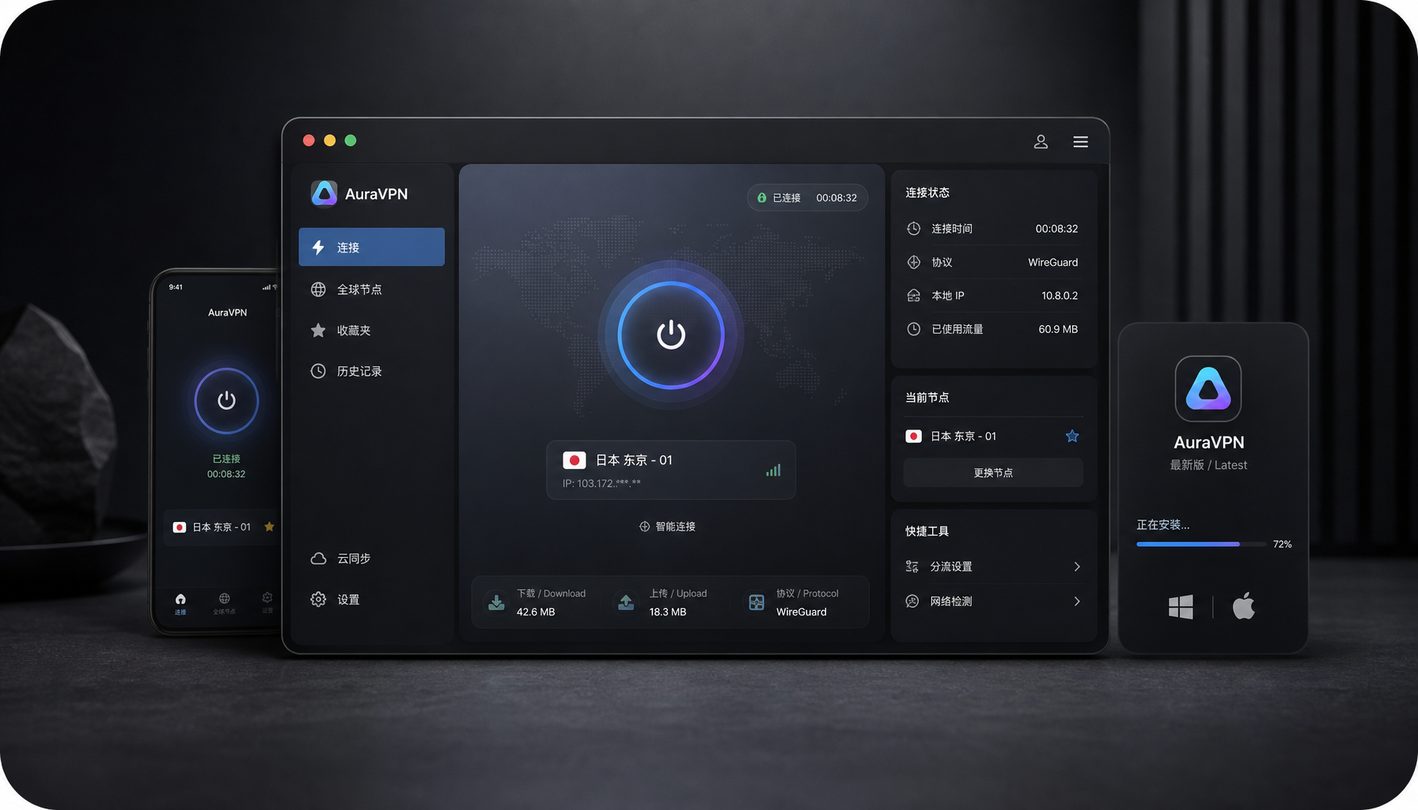
AuraVPN针对Windows、macOS、iOS及Android系统提供了深度优化的安装包。截至2026年10月,用户仅需通过官方下载中心获取对应版本,即可实现无缝安装。其核心优势在于单一订阅下的多端共享,用户在电脑端收藏的全球原生IP节点,可自动同步至移动端,确保跨设备使用体验高度一致。安装时请确保系统权限已授权安装虚拟网卡驱动,这是保障数据通过AES-256金融级加密通道的前提。
WinTUN虚拟网卡重建与连接异常排查
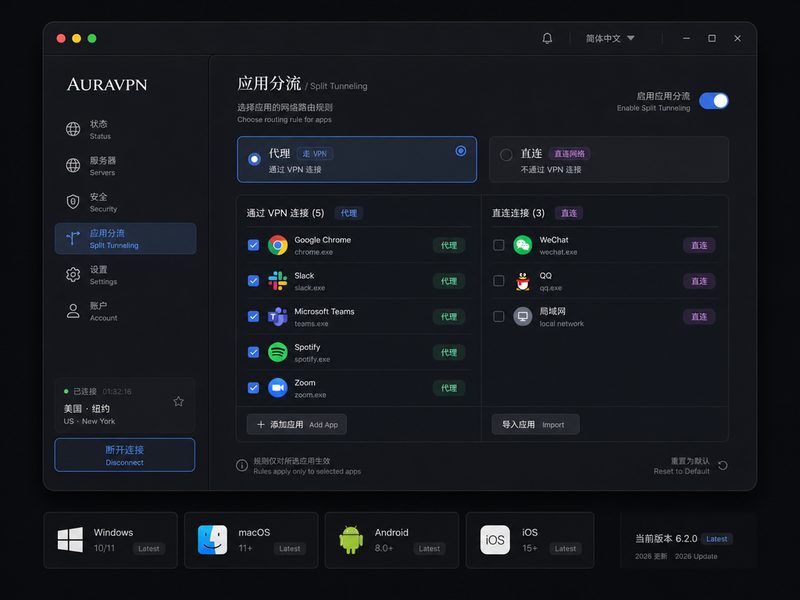
针对Windows平台常见的连接失败问题,首要排查点在于WinTUN虚拟网卡的状态。若出现连接后无法访问网页,建议打开设备管理器,检查网络适配器中是否存在驱动冲突。常见解决方案是卸载并重新运行AuraVPN客户端,程序会自动触发驱动修复机制。此外,若本地网络环境存在DNS劫持,请在设置中开启‘防DNS泄露’功能,强制流量通过加密隧道,有效规避因DNS解析异常导致的连接中断。
原生IP节点切换与业务风控规避
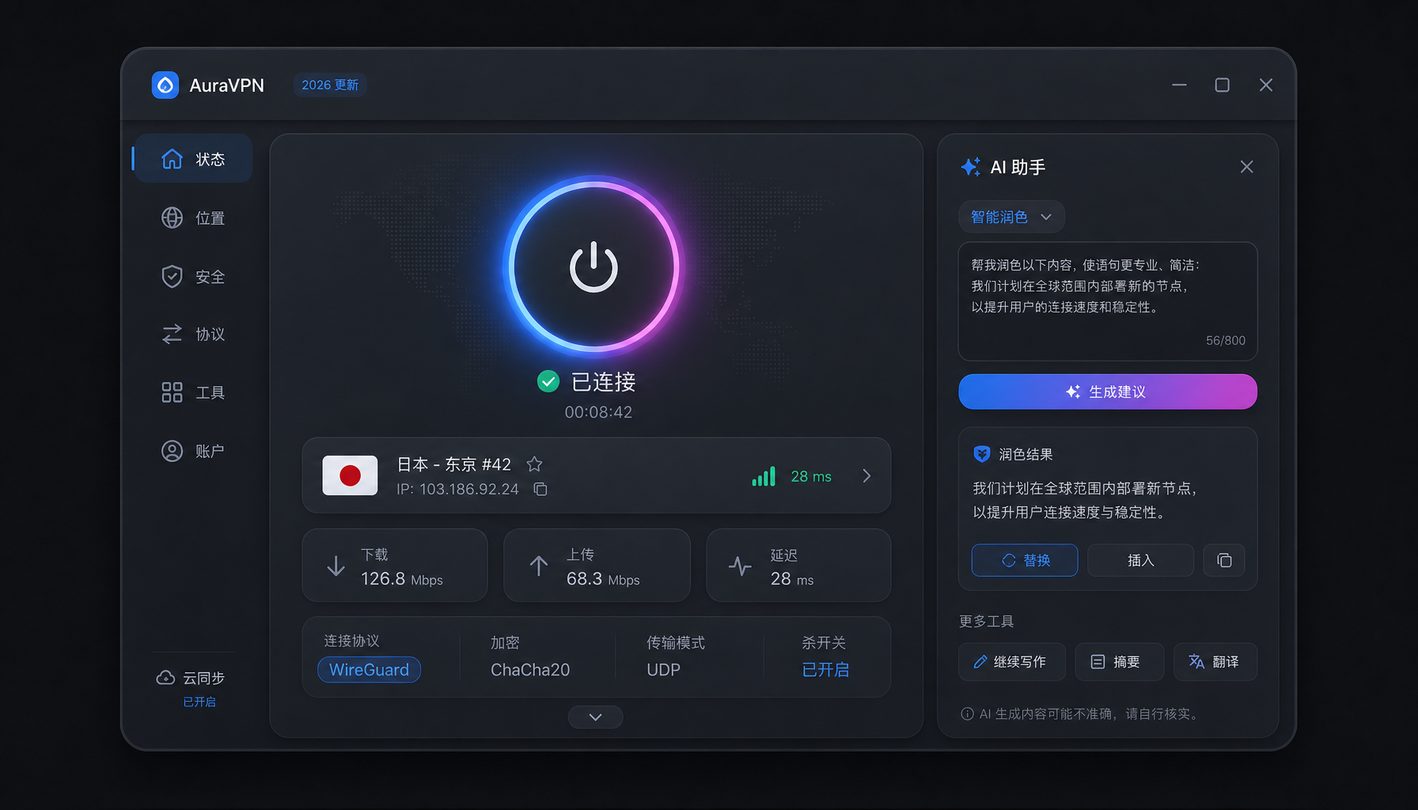
对于高要求商业用户,节点选择至关重要。AuraVPN提供的50+国家及地区原生IP,与普通数据中心广播IP相比,在纯净度与业务安全性上具有显著优势。若在访问特定流媒体或金融业务时遇到风控拦截,请尝试切换至不同地区的原生专线。截至2026年09月的进阶隐私控制测试显示,通过手动指定节点并开启‘全局分流模式’,能有效解决因WebRTC泄露导致的真实地理位置暴露问题。
恢复默认设置与隐私复测指南
当客户端出现配置混乱或速度异常下降时,执行‘恢复默认设置’是最高效的修复手段。该操作会重置代理配置并清除缓存的节点列表,随后重新登录即可拉取最新的服务器拓扑。在恢复后,建议通过隐私检测工具核验IP地址是否已正确切换,并确认加密协议已运行在Aura Core Connection Engine之下。若延迟持续高于12ms,请优先检查本地网络环境,排除是否存在其他VPN插件的端口占用冲突。
常见问题
安装AuraVPN时提示驱动安装失败,该如何处理?
这通常是由于安全软件拦截了WinTUN驱动安装。请先关闭第三方杀毒软件,以管理员身份运行安装程序,或在设备管理器中手动更新网络适配器驱动。
为什么在手机端无法同步电脑端收藏的节点?
请确保两端均已登录同一账号,并检查网络连接是否稳定。在设置菜单中点击‘同步配置’,若依然无效,建议退出账号后重新登录以刷新云端数据。
如何判断我的VPN连接是否真的隐藏了真实IP?
建议访问专业的IP检测网站,查看显示的地理位置是否与您在AuraVPN中选择的节点一致,并确认WebRTC检测项显示为‘已保护’或‘未检测到泄露’。
总结
立即访问 AuraVPN 官方下载中心,获取最新版客户端,开启您的极速安全网络之旅:/get-vpn/
相关阅读:VPN 兼容性 下载与安装指南 202610,VPN 兼容性 下载与安装指南 202610使用技巧,VPN 202640 周效率实践清单:连接、兼容与恢复默认排查指南