VPN 设置异常 下载与安装指南 202610:全平台故障排查与性能优化实测
面对当前复杂的网络环境,VPN连接失败、DNS泄露及虚拟网卡异常严重影响数字隐私与跨端体验。本文针对AuraVPN在Windows、macOS、iOS与Android平台的部署要点,深度解析设置异常的恢复默认方案,助您快速排查故障并恢复极速稳定连接。
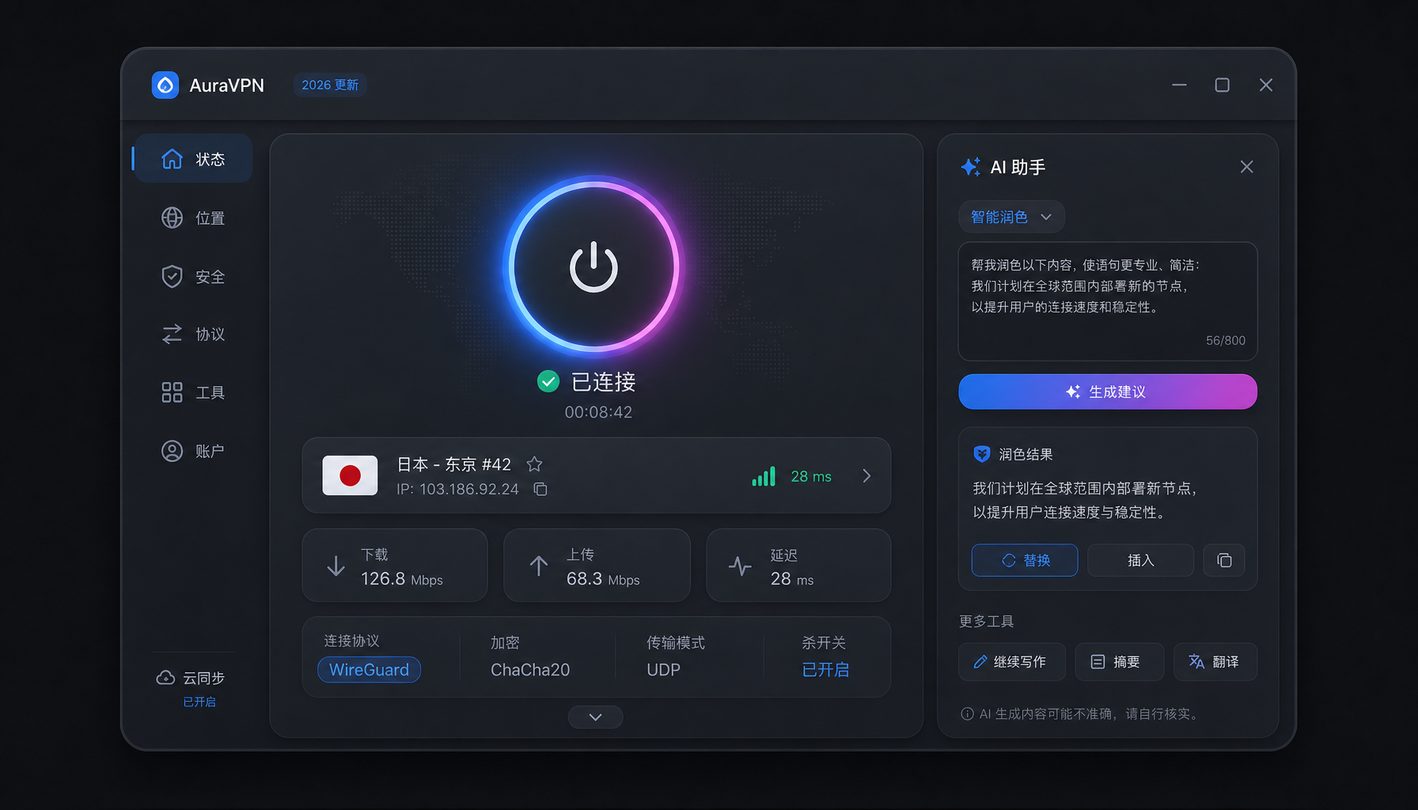
截至2026年10月,许多用户在配置和使用虚拟专用网络时会遇到客户端无法启动、频繁断连或网页无法加载等突发状况。这些设置异常通常源于本地网络冲突、系统代理残留或虚拟网卡驱动损坏。本文将结合AuraVPN的实际部署场景,为您提供一套行之有效的全平台排查与修复方案。
Windows与macOS桌面端:虚拟网卡与系统代理异常排查
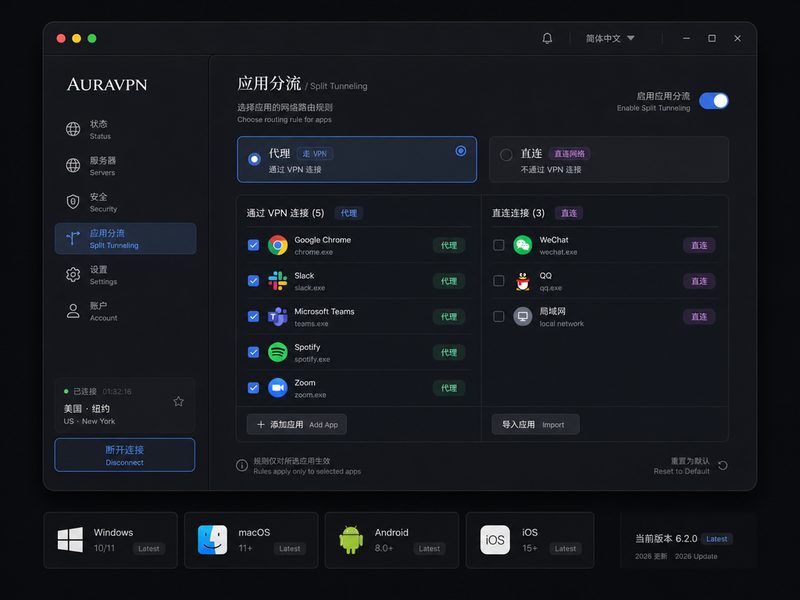
在Windows或macOS系统上安装AuraVPN最新客户端后,若遇到“Core Connection Engine 建立连接失败”或提示198.51.100.24等网关无响应,通常是由于本地TAP/TUN虚拟网卡驱动冲突或残留系统代理劫持所致。首先建议进入客户端设置中心,点击“恢复默认网络配置”,重置本地路由表。若问题依旧,可前往 /get-vpn/ 重新下载当前稳定版安装包,以覆盖安装的方式自动修复受损的驱动组件。同时,检查本地防火墙或第三方安全软件是否误拦截了AuraVPN的核心守护进程,确保其拥有完整的网络读写权限。
移动端iOS与Android:跨端同步失败与连接中断解决
在移动设备上使用AuraVPN时,部分用户会遭遇跨端配置同步失败或连接后频繁掉线的情况。这多由于移动端省电策略过度限制了后台常驻进程,或DNS缓存污染导致。在Android或iOS设备中,请先关闭系统的“极速省电模式”或将AuraVPN加入电池白名单。如果节点列表无法刷新,建议在应用内手动切换连接协议,或在设置里开启防DNS与WebRTC泄露功能。若移动端版本较旧,可直接访问官方下载中心更新至适配当前系统的版本,确保AES-256金融级加密隧道在移动网络与Wi-Fi无缝切换时保持高稳定性。
节点连接阻断与原生IP纯净度校验
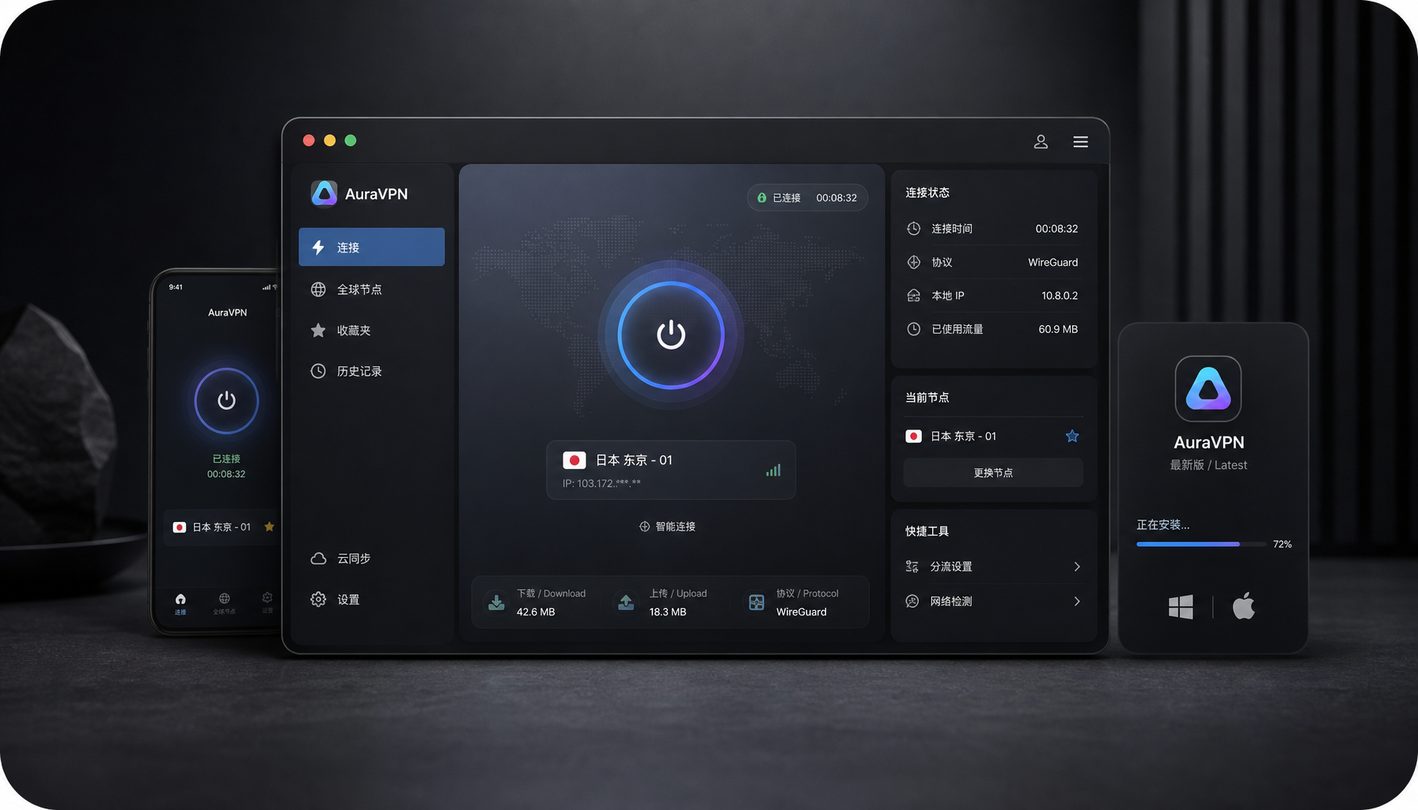
当遇到特定国家或地区节点(如美、日、韩及港台等50+国家和地区的纯净原生IP)无法接入时,切勿盲目重复点击连接。此时应优先使用客户端自带的延迟测试功能,排查是否因本地运营商对特定跨境端口实施了QoS限速。香港专线与台湾IP代理对网络环境的要求较高,若遭遇风控防封号拦截,建议在节点列表中切换至备用原生IP通道,或者通过 /nodes/ 页面核对当前节点的最新状态。通过清除本地DNS缓存(在终端执行ipconfig /flushdns命令),通常能瞬间打破诡异的解析僵局,恢复极速跨端访问。
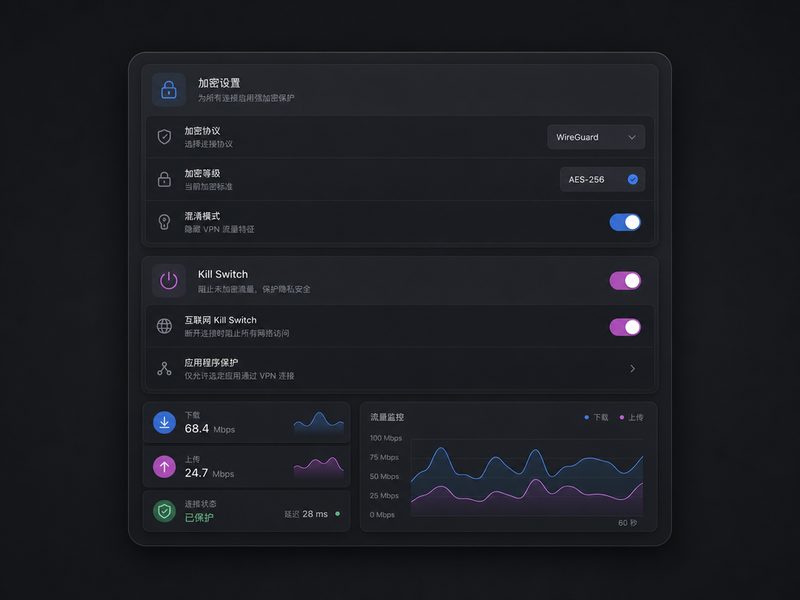
恢复默认与深度清理:彻底根除顽固连接故障
如果常规的参数调整仍无法解决AuraVPN的设置异常,则需执行深度重置。彻底卸载客户端时,建议勾选“同时清理本地配置文件与缓存目录”,避免旧版注册表残留干扰新版运行。重新从官方通道获取安装包后,在全新环境中部署,并利用单一订阅账号重新登录。此时,由于系统代理与虚拟网卡已全部恢复初始默认态,配合AuraVPN的无日志政策与高级加密技术,能够瞬间重构流畅的数字隐私防护网,告别因配置混乱引发的各类网络阻塞。
常见问题
电脑端安装AuraVPN后提示虚拟网卡创建失败该如何处理?
这通常是由于旧版本驱动残留或系统权限不足引起的。建议右键以管理员身份运行安装程序;若仍未解决,可在设备管理器中检查网络适配器,手动卸载异常的TAP/TUN网卡后,重新访问 /get-vpn/ 获取最新客户端进行覆盖安装。
手机端连接原生IP节点时频繁自动断开是什么原因?
多由手机系统的强力省电优化或后台内存清理机制导致。请前往系统设置,将AuraVPN移出电池优化白名单,并检查是否开启了网络自愈或防泄露保护开关,以确保隧道在后台持续稳定运行。
跨设备收藏的节点为什么在手机端没有自动同步?
请确认电脑端与手机端登录的是同一个AuraVPN订阅账号,并且两端网络均处于正常联网状态。若网络波动导致同步延迟,可在移动端节点页面手动下拉刷新,或退出账号后重新登录触发云端数据同步。
总结
遇到复杂的设置异常或需要获取最新的全平台客户端?立即访问 /get-vpn/ 下载 AuraVPN 最新版,享受军用级无日志保护与原生IP极速连接体验。
相关阅读:VPN 设置异常 下载与安装指南 202610,VPN 设置异常 下载与安装指南 202610使用技巧,VPN 兼容性 下载与安装指南 202610:全平台故障排查与性能优化实测